找到 0 篇相关内容
01
快速开始
第一次使用,按顺序做完这五步
认识 Quez 录音卡 开箱
开始使用前,先认清机身上的四个部分——后面所有操作都围绕它们展开。
- 显示屏:显示录音状态、蓝牙 / WiFi 连接、文件同步状态与电量。
- 电源 / 录音键:开机、关机,以及开始、暂停、结束录音。
- Type-C 接口:用于给设备充电。
- 麦克风孔:机身底部两个麦克风孔,负责收音。
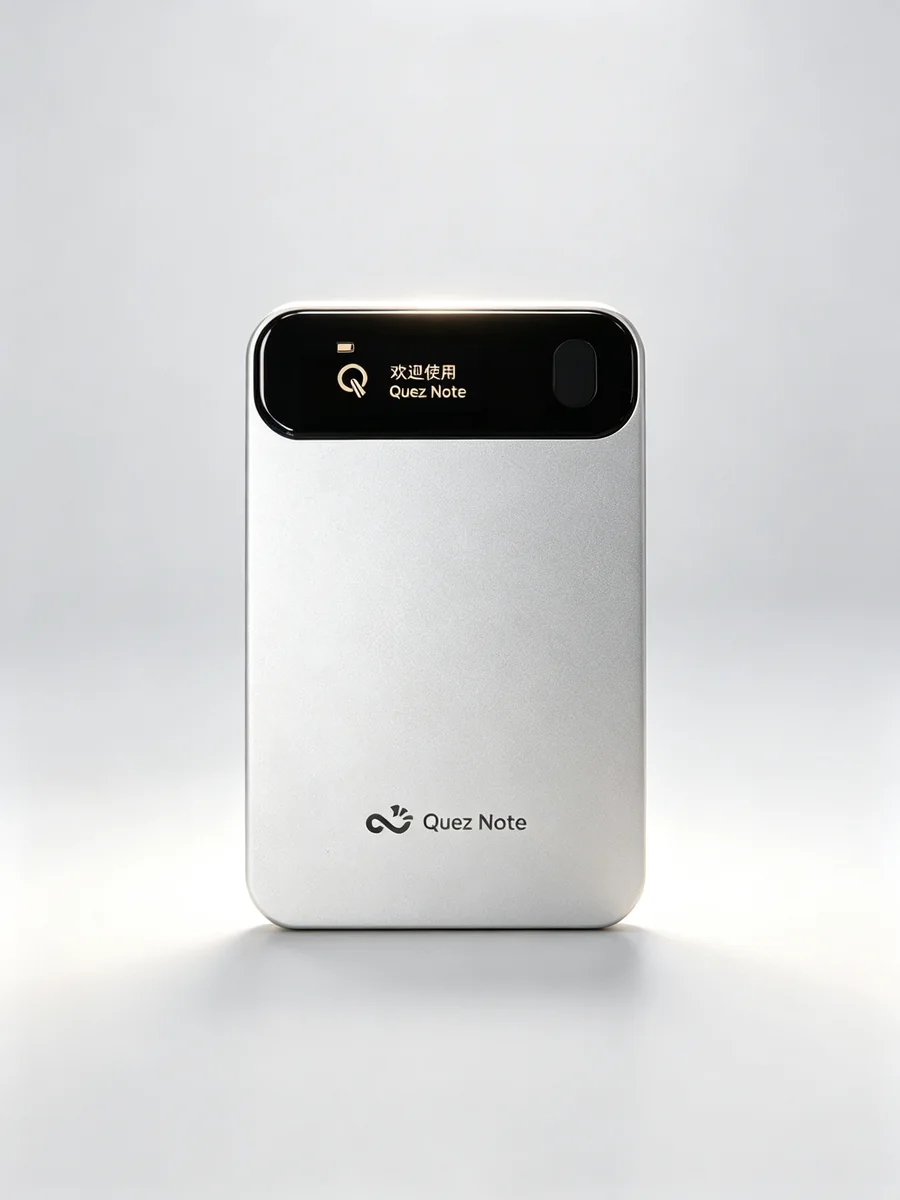 正面:屏幕在左上,电源 / 录音键在右上,机身下方印有 Quez Note
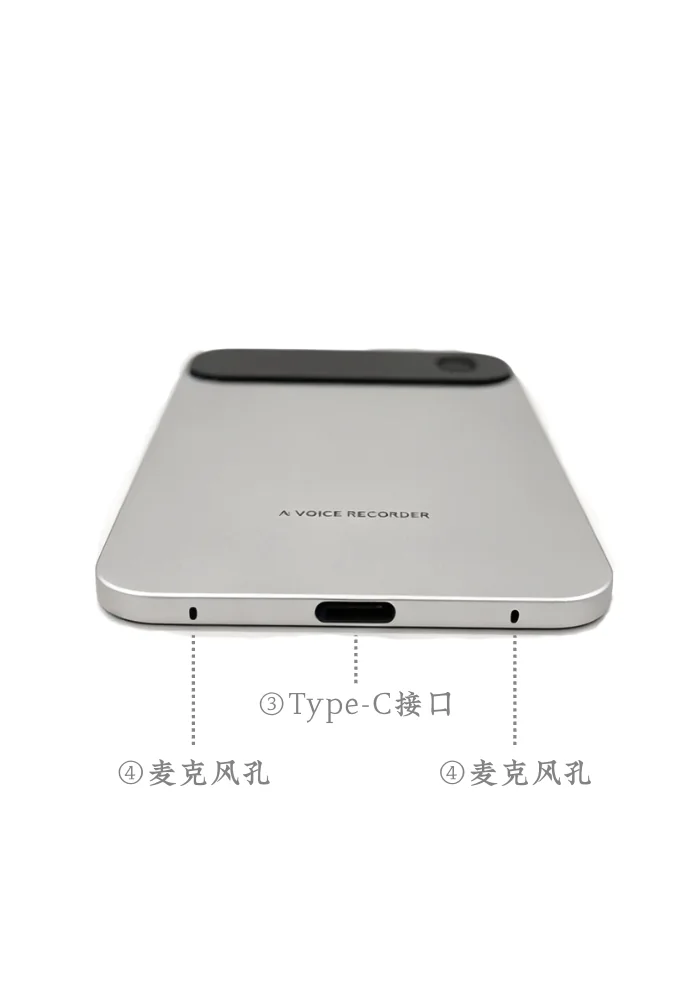 底部:中间 Type-C 接口,两侧各一个麦克风孔
开机与关机
- 开机:设备处于关机状态时,长按电源 / 录音键 3 秒。
- 屏幕显示「欢迎使用 Quez Note」,表示开机成功。
- 关机:长按电源 / 录音键 6 秒,屏幕显示「Bye bye」后设备自动关机。
开机是 3 秒、关机是 6 秒,都是长按同一个键。只按一下就松手不会开机;按不到 6 秒松手则不会关机。
下载并登录「Hilly」App
Quez 录音卡搭配的 App 名叫 「Hilly」——在应用市场里搜 Hilly,不是搜 Quez。
这是新手最容易卡住的一步。
- 在手机应用市场搜索 「Hilly」 并安装。已上架华为应用市场、小米应用商店、OPPO 软件商店、vivo
应用商店、荣耀应用市场及 App Store。
- 也可以扫描产品包装内说明书上的二维码下载安装。
- 其它 Android 机型,可在 Hilly 官方下载地址(
appstore.binarysee.cn)下载安装包。
- 安装完成后打开 App,按页面提示完成登录,进入首页。
连接录音卡
连接前请确认两件事:录音卡已经开机;手机蓝牙已经打开。
- 登录 Hilly App,进入底部导航栏的「我的」,进入个人中心。
- 找到设备连接 / 我的设备入口,进入设备搜索页面。
- 在「可连接设备」列表中找到要连接的 Quez 录音卡。
- 点击设备右侧的「连接」,等待连接完成。
- 连接成功后会自动跳转到录音卡详情页,页面显示设备基本信息,并可以进入各项设备设置。
App 版本不同,入口名称可能显示为「设备」「我的设备」或「设备连接」,位置都在「我的」里。如果列表里没有你的设备,先回上一步检查设备是否开机、蓝牙是否打开。
5 分钟走完第一次记录
四种操作走一遍,就算完整上手了:录音 → 同步 → 转写 → 总结。
连接设备「我的」→ 连接录音卡
开始录音App 录音,或长按录音键 3 秒
同步文件打开 App 自动检测并同步
查看结果回听、转写、切换总结模板
转写与 AI 总结依赖云端同步。如果你关闭了云端同步,录音只会留在设备和 App 里,无法得到转写与总结。
02
录音
App 录音与录音卡独立录音,原始文件都存在设备本地
方式一:用 App 录音 可边录边看
适合:现场方便看手机、需要边录边看文字或实时翻译的场景。
- 打开 Hilly App,在首页功能区域滑动找到 「AI 录音」,点击进入。
- 进入后先出现倒计时页面,倒计时结束后自动开始录音。
- 录制中可开启实时转写,页面实时显示文字,并支持暂停、结束录音与实时翻译。
- 录制完成点击「结束」,系统自动结束录音并跳转到录音文件页面,同时启动文件同步。
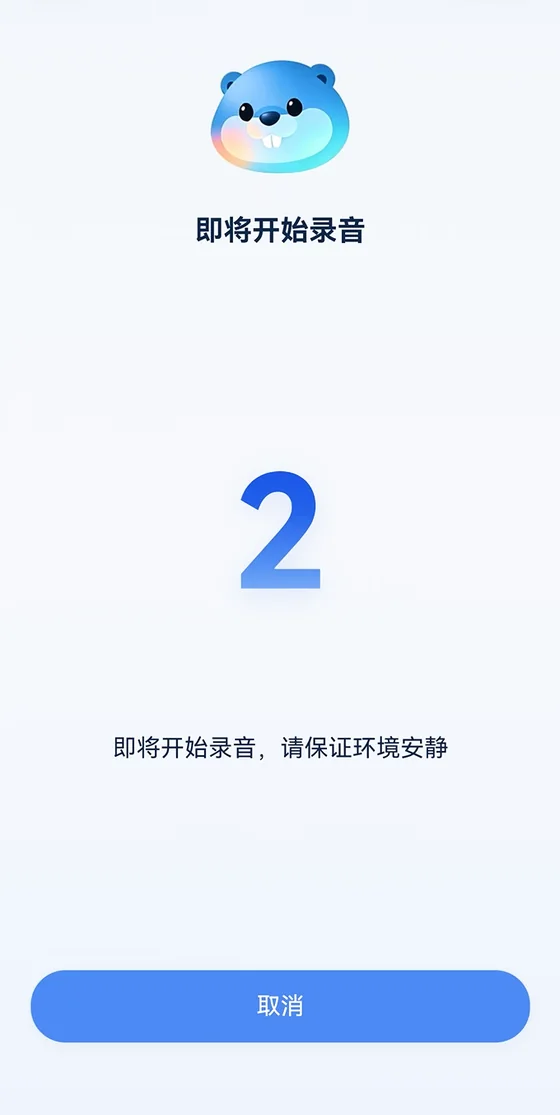 倒计时页面:可随时点「取消」
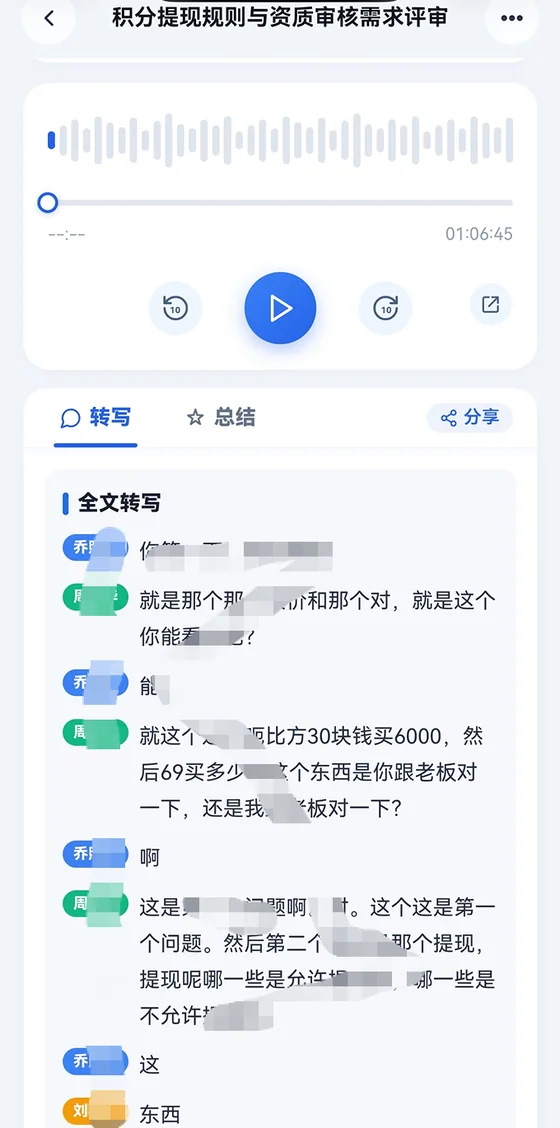 录音详情页:回听、查看转写与总结
方式二:用录音卡独立录音 不用看手机
适合:不方便频繁操作手机、需要长时间连续录制,或希望直接用录音卡记录的场景,
例如外勤采访、大型会议旁听、户外调研、客户拜访及电话访谈。
- 录音卡处于待机状态时,长按录音键 3 秒,松开按键后开始录制,屏幕显示当前录音时长。
- 暂停:录制中短按录音键一次;继续:再次短按。
- 结束:长按录音键 3 秒,屏幕出现 Stop Recording,设备结束录音并把文件保存到录音卡本地。
- 录完后打开 App,进入录音文件页面,系统会自动检测录音卡中的新录音并启动同步。
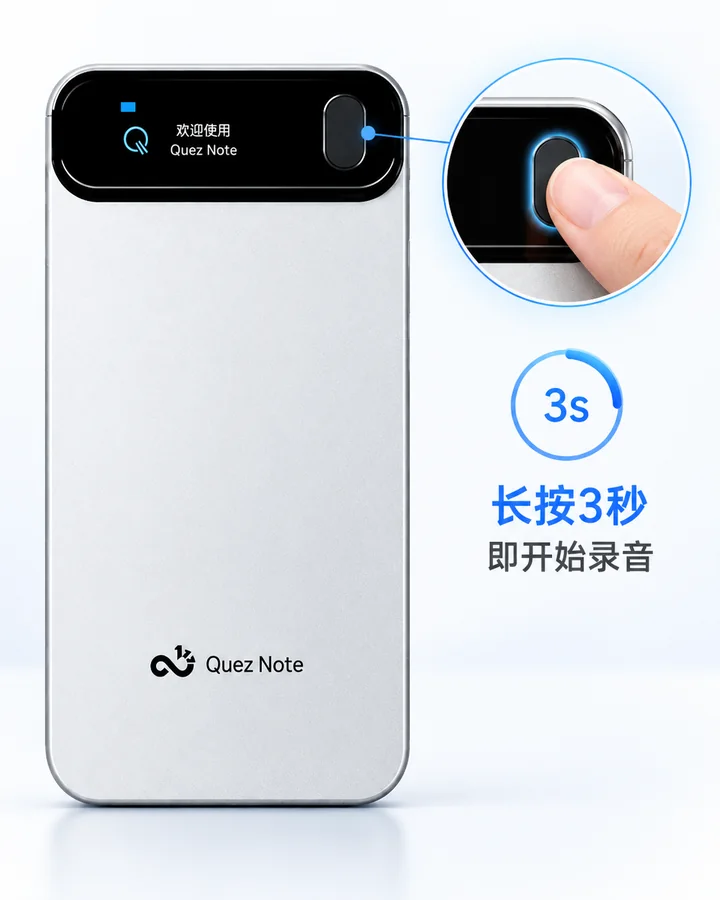 长按 3 秒即开始录音;暂停与结束也用同一个键
录音卡独立录制时,不需要 App 保持在前台,也不需要整个录制过程中一直连着手机蓝牙。录音结束后再打开 App 同步即可。
两种录音方式怎么选
| 对比项 |
App 录音 |
录音卡录音 |
| 实时查看文字 | 支持 | 不支持,同步后可看 |
| 实时翻译 | 支持 | 不支持 |
| App 是否需要在前台 | 需要 | 不需要 |
| 手机与设备连接 | 录制时保持连接 | 无需全程连接 |
| 适合时长 | 短到中等时长 | 长时间连续录制 |
| 典型场景 | 面谈、需要即时看文字或翻译 | 外勤采访、大会旁听、客户拜访、电话访谈 |
两种方式产生的原始音频文件,都存储在 Quez 录音卡硬件本地。
录音文件管理
- 重命名:在录音文件列表中长按对应录音,即可修改名称。
- 删除:在列表里左滑,出现删除按钮,点击后录音文件进入回收站。
- 查看内容:点击任意一条录音进入详情页,可回听音频、查看转写与总结。
- 分享与更多操作:在录音详情页点击右上角按钮,可对单条录音执行分享、删除等操作。
03
同步与存储
决定 AI 能力能不能用的一节
云端同步开关
位置:录音卡详情页 → 云端同步。默认开启,建议保持开启。
| 状态 | 会发生什么 |
|---|
| 开启 |
录音文件自动同步到云端,可使用实时转写、总结、实时翻译等云端服务。 |
| 关闭 |
将不能使用增值的 AI 服务,录音文件只会保存在录音卡设备及 App 中。 |
「录音出来了但没有转写、没有总结」——九成是云端同步被关掉了。先回到设备详情页把它打开。
蓝牙传输与 WiFi 快传
录音文件默认通过蓝牙传输,适配短时长、小体积录音的快速传输。
需要同步长录音、大体积文件时,可切换为 WiFi 快传 提升传输效率。
- 打开 App 进入录音文件页面,系统会自动检测录音卡中的新录音并开始同步。
- 页面顶部显示当前的传输方式与本次传输进度(数量、百分比、速度)。
- 点右上角「WiFi 快传」切换传输方式,长录音建议切换。
- 传输中可随时点击「停止传输」。
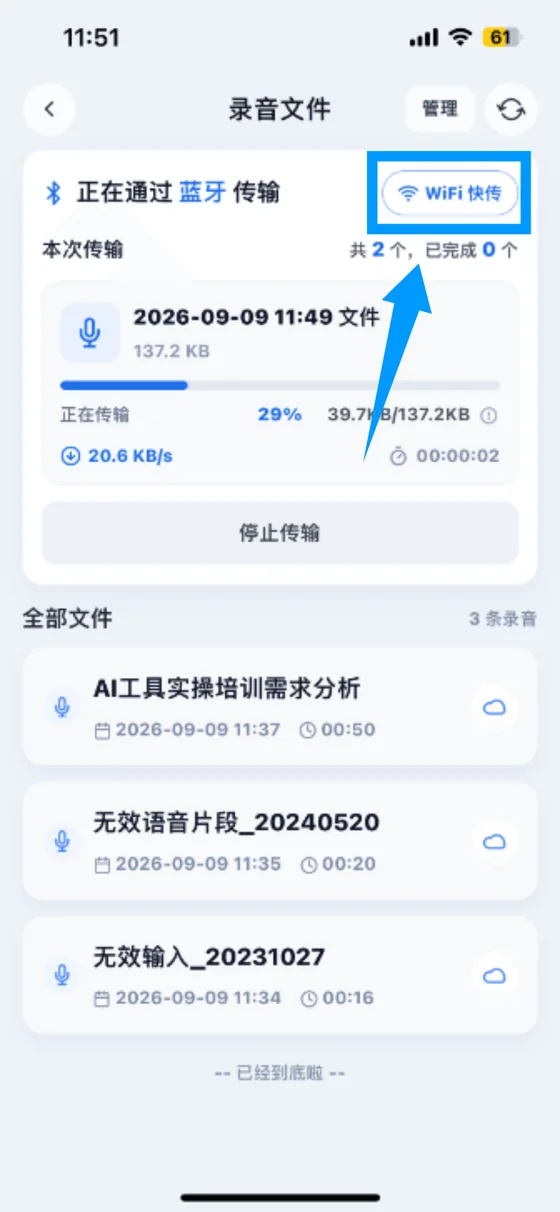 录音文件页:显示传输方式、进度、速度与全部文件
设备空间管理
入口:录音卡详情页 → 录音卡文件,在这里管理录音卡设备中的文件。
- 设备空间满了:删除设备中的录音文件,释放空间。
- 文件被误删:当云端、App 端的文件被删除后,可以把录音卡设备中保存的文件重新同步到 App 和云端。
设备里的原始文件是最后一道保险。清理空间前,先确认对应录音已经同步到 App 或云端。
数据存在哪里
录音卡
原始音频本地保存。无论用 App 录音还是录音卡录音,原始文件都落在设备上。
Hilly App
同步后可查看、重命名、分享与删除;关闭云端同步时,这里是录音唯一的查看入口。
云端
开启云端同步后,转写、总结、实时翻译等 AI 能力在云端完成。
04
转写与总结
从一段录音,到可执行的结论
实时转写与发言人识别
在 App 中可实时转写录音内容,并通过情境与声纹识别技术对发言人进行智能分离,
自动分辨「谁说了什么」。
- 录音详情页顶部是播放条,可回听、快进快退。
- 下方「转写」标签是全文转写,按发言人分段并标注姓名。
- 录制过程中同样可以边录边看文字。
总结模板:让 AI 按你的业务出结果
录音只要开启了云端同步,系统就会根据录音内容智能识别业务场景、匹配模板,
按场景模板总结纪要、摘要、待办、重点事项等内容。目前提供 50+ 高价值模板。
- 进入录音详情页,找到「总结模板」。
- 点击总结模板中的蓝色模板名称,查看系统提供的不同类型总结模板。
- 选择需要使用的模板,系统会按所选模板对当前录音内容重新进行 AI 总结。
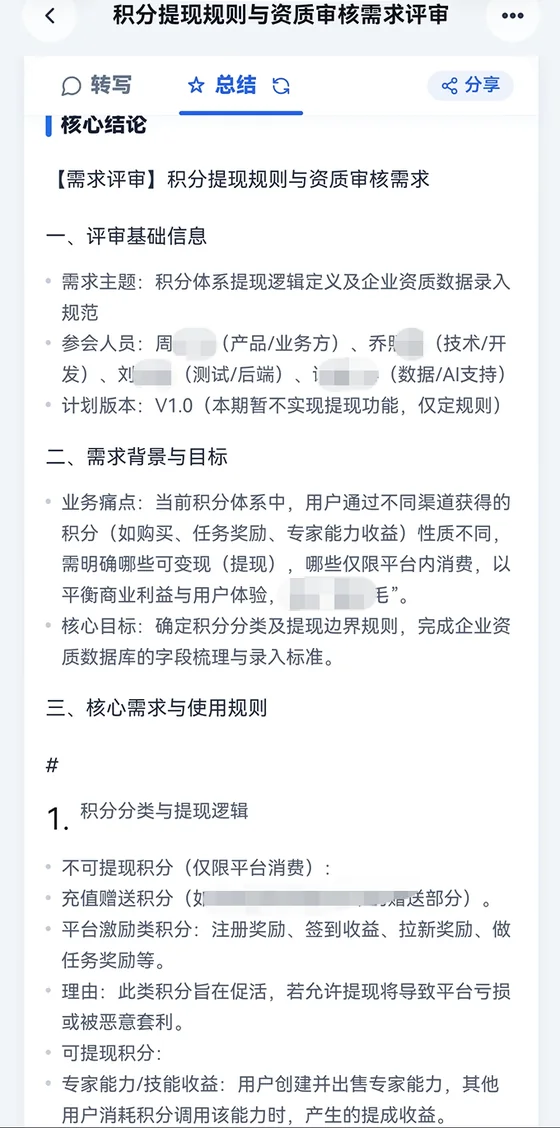 总结结果示例:结构化的核心结论与分节要点
AI 翻译与双语字幕
- 支持 101 种语言翻译与双语字幕。
- App 录音过程中可直接开启实时翻译,边录边看译文。
- 支持 100+ 种语言、20+ 种方言的转写,覆盖商务、金融、法律、销售、课堂与采访等场景。
翻译与转写能力依赖云端服务,需要保持云端同步开启。
从录音到资产:除了纪要,还能拿到什么
录音不只是录音。开启云端同步后,AI 会从对话内容里进一步提炼:
- 商机发现:识别潜在客户需求、业务机会、采购需求与合作机会。
- 项目合作:识别合作项目、合作模式、双方资源、项目进展与关键决策。
- 事项待办:提取承诺事项、行动任务、负责人、完成期限与后续跟进计划。
- 合作意向:分析真实需求、合作态度、采购意向、决策倾向与潜在顾虑。
- 商务画像:持续沉淀客户、企业、联系人、需求偏好、资源关系及合作历史。
05
设备设置
都在录音卡详情页里
设置项一览
| 设置项 | 说明 |
|---|
| 云端同步 |
默认开启,建议开启。开启后录音自动同步云端,并可使用实时转写、总结、实时翻译等云端服务;关闭后不能使用增值 AI 服务,文件只保存在录音卡设备及 App 中。 |
| 录音卡文件 |
进入文件管理页,管理设备中的录音文件。设备空间满了可删除文件释放空间;云端或 App 端文件被删除后,可把设备中保存的文件同步回 App 与云端。 |
| 设备固件升级 |
有固件需要升级时,点击升级配置。 |
| WIFI 固件升级 |
有 WiFi 固件升级时,点击升级配置。 |
| 解绑时删除设备文件 |
默认关闭,即解绑时不会删除设备文件。把设备移交他人使用、不希望对方看到历史录音时,可在解绑前开启。 |
| 恢复出厂设置 |
重置设备并解除蓝牙绑定关系。 |
| 断开连接 |
不希望通过录音卡录音时,可以断开连接。 |
| 解绑设备 |
自己不再使用或转赠他人时使用。如果不解绑,其他用户无法成功连接该设备。 |
固件升级
- 进入录音卡详情页,向下找到「设备固件升级」。
- 有可用升级时点击升级配置,按页面提示完成升级。
- 需要更新 WiFi 固件时,使用同页的「WIFI 固件升级」。
升级前建议先确认电量充足,并让设备与手机保持在连接状态,避免中途断开。
断开连接与解绑设备
| 操作 | 什么时候用 | 结果 |
|---|
| 断开连接 |
暂时不想用录音卡录音 |
设备与手机断开,随时可以重新连接 |
| 解绑设备 |
自己不用了,或转赠他人 |
解除绑定关系,其他人才能连上这台设备 |
转赠前建议这样做:先在设置里打开「解绑时删除设备文件」,再执行解绑,
这样对方拿到的设备里不会留下你的历史录音。
恢复出厂设置
在录音卡详情页点击「恢复出厂设置」,设备会被重置,并解除蓝牙绑定关系。
重置后需要重新连接设备才能继续使用。
这是重置类操作,执行前请确认设备里的录音已同步到 App 或云端。
06
常见问题
点开查看答案
Q录音卡连不上 App,列表里找不到设备怎么办?
按顺序排查三件事:
- 录音卡是否已经开机(长按电源键 3 秒,屏幕出现「欢迎使用 Quez Note」)。
- 手机蓝牙是否已经打开。
- 设备是否已被其他账号绑定。如果这台设备之前属于别人且没有解绑,其他用户无法成功连接。
三项都确认后,回到「我的」→ 设备连接页面重新搜索一次。
Q录音存在哪里?
原始音频文件都存在 Quez 录音卡硬件本地——无论用 App 录音还是用录音卡录音都一样。
同步之后,你可以在 App 与云端查看和回放。开启云端同步时,转写、总结、翻译等 AI 能力在云端完成。
Q关闭云端同步还能正常用吗?
能录、能存、能在 App 里查看,但不能使用增值的 AI 服务:实时转写、AI 总结、实时翻译都不可用,
录音文件只会保存在录音卡设备及 App 中。想要纪要就保持云端同步开启。
Q用录音卡录音时,手机要一直开着 App 吗?
不需要。录音卡独立录制时,不需要 App 保持在前台,也不需要在整个录制过程中保持手机蓝牙连接。
录完后再打开 App,进入录音文件页面,系统会自动检测设备中的新录音并启动同步。
Q长录音同步很慢怎么办?
默认的蓝牙传输适配短时长、小体积录音。同步长时间录音或大体积文件时,在录音文件页面点击
「WiFi 快传」切换到 WiFi 传输,速度会明显提升。
Q录音卡提示空间不足,怎么清理?
进入录音卡详情页 → 「录音卡文件」,删除设备中的录音文件即可释放空间。
删除前先确认这些录音已经同步到 App 或云端。
Q把设备转给同事用,要注意什么?
先把设备解绑——不解绑的话,其他用户不能成功连接该设备。
如果不希望对方看到你的历史录音,在解绑前先打开「解绑时删除设备文件」。
Q录音不小心删掉了,还能找回来吗?
在录音文件列表中左滑删除后,文件会进入回收站,而不是立即消失。
另外,只要录音卡设备里还保留着原始文件,就可以通过「录音卡文件」把它重新同步回 App 和云端。
Q总结结果不满意,可以换一种吗?
可以。进入录音详情页,找到「总结模板」,点击蓝色模板名称查看系统提供的不同类型模板,
选择后系统会按新模板重新总结这条录音。
Q支持哪些语言,有多少个总结模板?
转写支持 100+ 种语言、20+ 种方言;翻译支持 101 种语言并支持双语字幕;
总结提供 50+ 高价值模板,覆盖商务会议、客户拜访、金融、法律、销售、课堂与采访等场景。
Q长按 3 秒开机没反应?
先用 Type-C 接口给设备充电一段时间,再长按电源 / 录音键 3 秒尝试开机。
如果充电后仍无法开机,请通过本页底部的邮箱联系支持。
没有找到相关的内容
换个关键词试试,比如「连接」「同步」「模板」;也可以直接发邮件给我们。
联系支持